🌐 iKeePass Chrome Erweiterung
Die iKeePass Chrome Erweiterung verbindet deinen Browser nahtlos mit der iKeePass macOS App. Passwörter werden automatisch in Login-Formulare eingetragen – ohne manuelles Kopieren.
✨ Features
🔑 Automatisches Ausfüllen
- Inline-Dropdown erscheint direkt im Login-Feld
- Automatische Erkennung von Benutzername-, E-Mail- und Passwort-Feldern
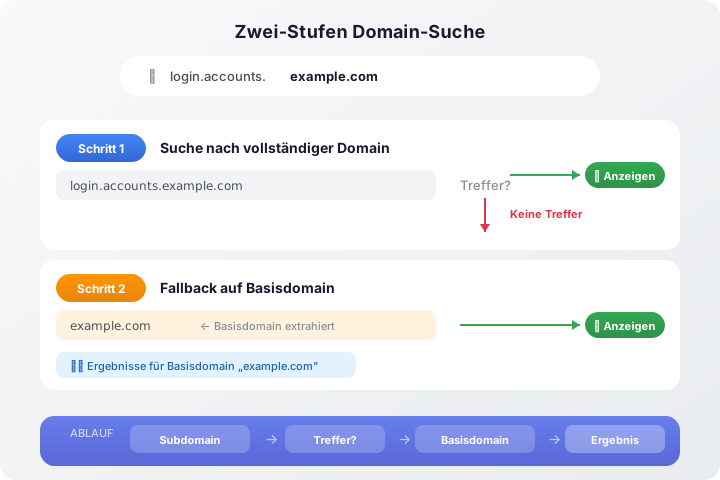
- Zwei-Stufen-Suche: Erst Subdomain, dann Basisdomain als Fallback
- Dynamische Formulare werden erkannt (Single Page Apps, AJAX)
- Tastaturkürzel: Enter zum Ausfüllen, Escape zum Schließen
🔐 HTTP Basic Auth
- Automatisches Abfangen von HTTP Basic Authentication Dialogen
- Eigener Auth-Dialog mit iKeePass-Integration
- Credentials speichern – neue Zugangsdaten direkt in die Datenbank übernehmen
- Loop-Schutz verhindert endlose Anmeldeversuche bei falschen Daten
🔍 Passwort-Suche
- Popup-Suche über das Toolbar-Icon
- Echtzeit-Suche in der gesamten Datenbank
- Status-Anzeige (verbunden/getrennt, gesperrt/entsperrt)
- Ein-Klick-Ausfüllen direkt aus den Suchergebnissen
🛡️ Sicherheit
- Keine Cloud – Kommunikation nur lokal über TCP (localhost:19722)
- Native Messaging – Chrome-Standard-Protokoll für sichere Kommunikation
- Shadow DOM – UI-Elemente sind vom Website-CSS isoliert
- Kein Tracking – keine Daten verlassen deinen Mac
🏗️ Architektur
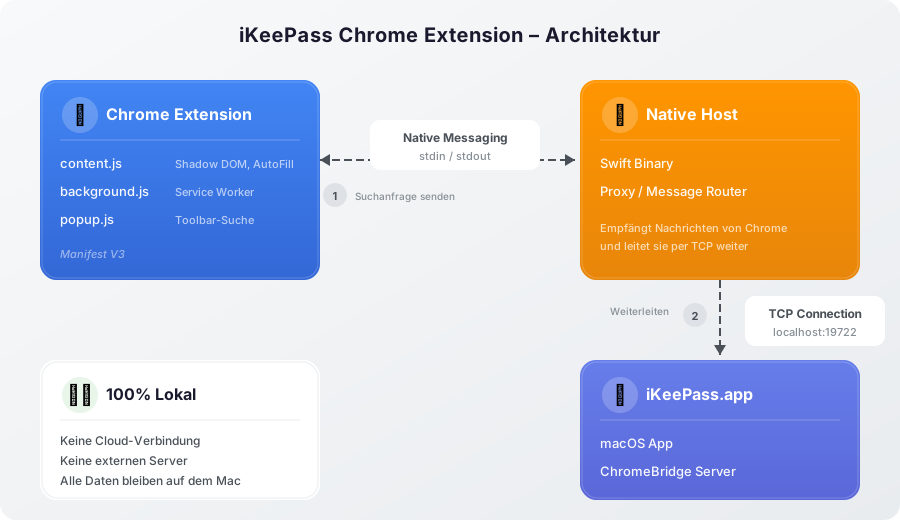
Kommunikations-Ablauf
- Chrome Extension erkennt ein Login-Formular auf der Webseite
- Content Script sendet Suchanfrage über den Background Service Worker
- Background.js leitet die Anfrage per Native Messaging (stdin/stdout) an den Native Host weiter
- Native Host (Swift-Binary) verbindet sich per TCP mit der iKeePass macOS App
- iKeePass App durchsucht die geöffnete Datenbank und gibt passende Einträge zurück
- Chrome Extension zeigt die Ergebnisse im Inline-Dropdown an
📋 Voraussetzungen
| Anforderung | Details |
|---|---|
| Browser | Google Chrome oder Chromium-basiert (Edge, Brave, Helium, etc.) |
| macOS | 14.0 (Sonoma) oder neuer |
| iKeePass App | Muss geöffnet und entsperrt sein |
| Chrome Bridge | In iKeePass unter Einstellungen → Sicherheit aktivieren |
🚀 Installation
1. Chrome Extension installieren
Die Installation erfolgt über den Chrome Web Store. Die Erweiterung wird in Kürze dort verfügbar sein.
2. Chrome Bridge in iKeePass aktivieren
Öffne die iKeePass macOS App und navigiere zu Einstellungen → Sicherheit. Aktiviere dort den Schalter Chrome Bridge.
💡 Verwendung
Login-Formulare ausfüllen
- Navigiere zu einer Webseite mit Login-Formular
- Klicke in das Benutzername- oder Passwort-Feld
- Das iKeePass Dropdown erscheint mit passenden Einträgen
- Wähle einen Eintrag aus – Felder werden automatisch ausgefüllt
Popup-Suche
- Klicke auf das iKeePass Icon in der Chrome Toolbar
- Gib einen Suchbegriff ein
- Wähle den gewünschten Eintrag
- Passwort wird auf der aktuellen Seite eingetragen
HTTP Basic Auth
Bei Webseiten mit HTTP Basic Authentication:
- Der Standard-Chrome-Dialog wird durch den iKeePass Auth-Dialog ersetzt
- Gespeicherte Zugangsdaten werden automatisch vorgeschlagen
- Optional: Neue Daten in iKeePass speichern über die Checkbox
🔧 Technische Details
Manifest V3
Die Erweiterung nutzt das moderne Chrome Manifest V3 Format:
| Komponente | Technologie |
|---|---|
| Service Worker | background.js (Event-driven) |
| Content Script | content.js (Shadow DOM) |
| Popup | popup.html/js/css |
| Protokoll | Chrome Native Messaging |
Berechtigungen
| Berechtigung | Zweck |
|---|---|
nativeMessaging |
Kommunikation mit dem Native Host |
activeTab |
Zugriff auf den aktiven Tab für AutoFill |
storage |
Lokale Einstellungen speichern |
webRequest |
HTTP Basic Auth abfangen |
scripting |
Dynamisches Einfügen von Content Scripts |
Zwei-Stufen Domain-Suche
❓ FAQ
Warum wird kein Dropdown angezeigt?
- Prüfe ob die iKeePass App geöffnet und entsperrt ist
- Prüfe ob Chrome Bridge in den Einstellungen aktiviert ist
Funktioniert die Erweiterung mit anderen Chromium-Browsern?
Ja, die Erweiterung ist kompatibel mit allen Chromium-basierten Browsern wie Microsoft Edge, Brave, Helium, Vivaldi und Opera.
Kann ich die Erweiterung mit der iOS App nutzen?
Nein, die Chrome Erweiterung benötigt die macOS App als Backend. Auf iOS nutze stattdessen die native AutoFill-Funktion.